
デザイン制作方法
Illustrator/Photoshop
きれいに仕上げる一番の近道!
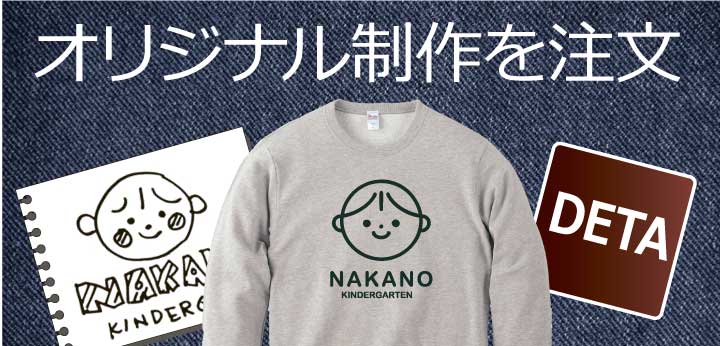
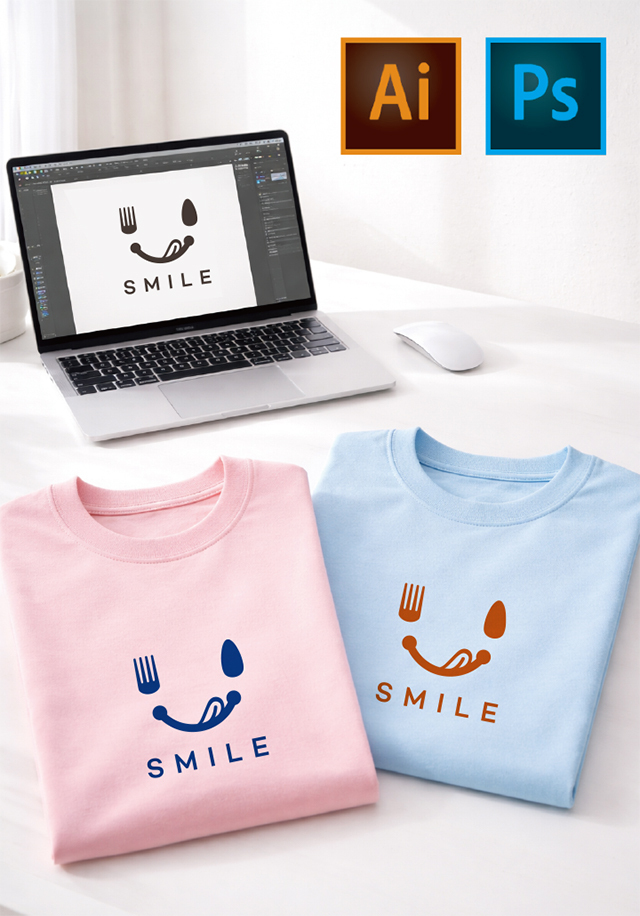
ロゴの「ai・psdデータ」
そのまま送ってOK
会社・学校・チームなどで使用している
ロゴマークの aiデータ / psdデータ を
お持ちの方は、そのまま送るだけ
プリント用に調整し、きれいでスムーズな制作が可能です。
かんたん3ステップ
データと、ご依頼内容を一緒に送る
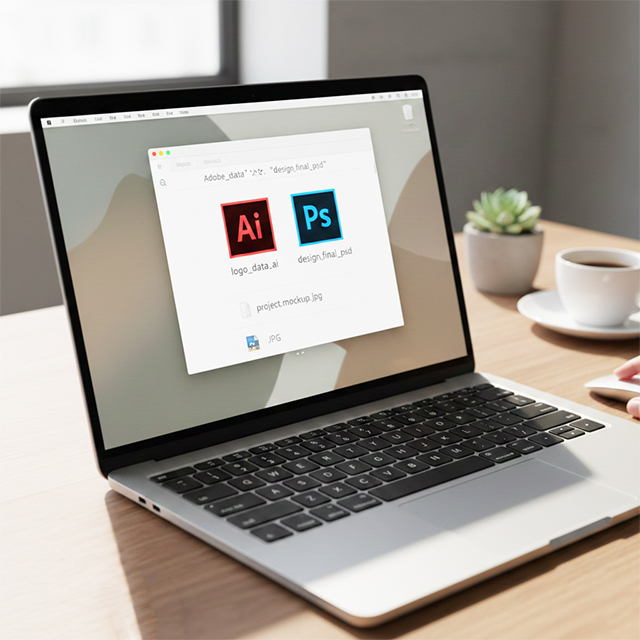
お手持ちの「Illustrator(ai)」や「Photoshop(psd)」データをご準備ください。
「デザインデータ」と「ご依頼内容」を一緒に送るだけ。ご自身で編集できなくても大丈夫です。
専用ソフトをお持ちでない場合でも、まずはデータをお送りください。
aiデータ / psdデータ
ウエアの種類、枚数、サイズ、カラーなど
【重要】データの送り方について
LINEにはai・psdデータを添付することができません。
大変お手数ですが、「メール」または「データ便(大容量ファイル転送サービス)」でお送りください。
入稿チェックリスト
〜 ご自身でデータを作成される方へ 〜

Illustrator入稿
- 文字はアウトライン化していますか?
- エンベロープは拡張していますか?
(パスデータになっているかご確認ください) - 線は細すぎませんか?
- 不要なレイヤー・ガイドは削除済み?
※画像を配置しただけのデータは、画質によりトレースが必要になる場合があります。

Photoshop入稿
- 実寸サイズで作成していますか?
- 解像度は適切ですか?
(原寸300dpi以上を推奨しています) - 文字はラスタライズ済みですか?
- 不要なレイヤーは削除済みですか?
イラスト・絵・AI生成画像などの完成データは、色変更や細かな形状の修正はできません。
デザイナーによる「無料データ調整」
イラストレーターaiデータなら、プリントするだけでなく、文字・配置・バランスなどの微調整も対応できます。
プリントに適した状態へ整えて制作いたします。「少しだけ変更したい」といったご相談も承っています。
「胸は細かい文字を省きたい」
「こんなことできるかな?」と迷わず、ぜひ一度お送りください。
カスタマイズ例

※文字の修正・打ち替えを行う場合、書体は当店保有のフォントに変更となります。
(元のロゴと全く同じ書体はご用意できない場合がありますのでご了承ください)
オリジナルウェアの完成!
仕上がりイメージをご提案。デザイン決定後、OKをいただいてからプリントを開始します。デザインがカタチになる瞬間を大切に1枚ずつ丁寧に仕上げてお届けします。
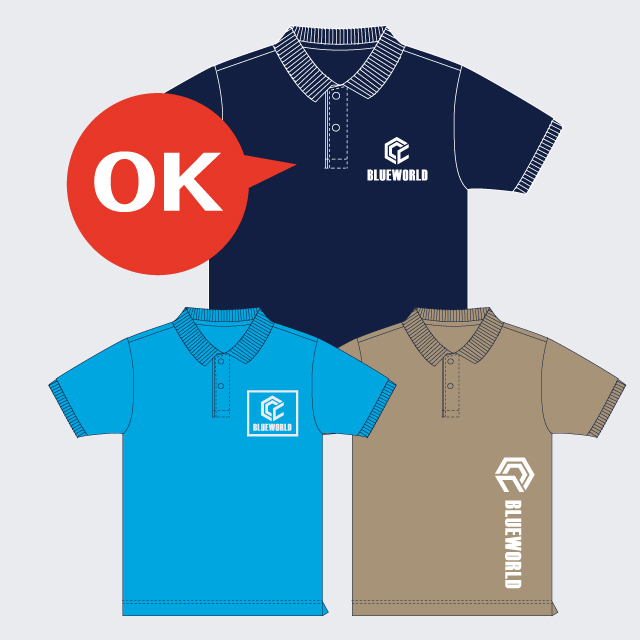
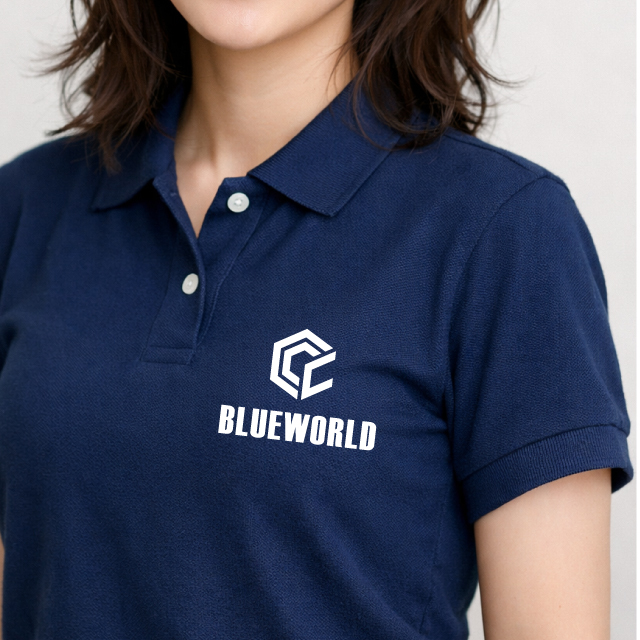
※イラストイメージ図の色は、実物のプリント色と全く同じではないことをあらかじめご了承ください
よくある質問
※文字の修正・打ち替えを行う場合、書体は当店保有のフォントに変更となります(元のロゴと全く同じ書体はご用意できない場合があります)。
お申し込みの補足
【大きなデータをご入稿の場合】
Illustrator(ai形式)などの大きなデータは、メール、または無料のオンライン転送サービス(データ便など)をご利用いただき、弊社までお知らせください。
【お見積りについて】
ご依頼内容を確認後、翌営業日中にお見積りをご案内いたします。金額にご納得いただいてから制作に入るので安心です。
【著作権・肖像権について】
既存キャラクターやブランドロゴの模写・コピーは作成できません。
権利関係はお客様ご自身でご確認をお願いいたします。
ご利用ガイド
ご注文方法
インターネットにて24時間受け付けております。
ご注文やご質問メールの対応は、1営業日以内に返信させていただきます。
お支払い方法
●代引き
※別途手数料がかかります。(330円)
●クレジットカード払い

●銀行振込
※振込手数料+送料880円を加算した金額をデザイン決定後、3日以内までにお振り込みください。
(振込手数料は金融機関により異なります)
【お振込先】
北陸銀行 本店(普通)5187830
有限会社ブルー・ワールド
(インターネットバンキングからお支払いの際は・ドットを.ピリオドにしてください)
送料について
全国一律880円
発送について
ご注文から3営業以内に仕上がりイメージ図をご提案させていただきます。仕上がりイメージを確認することができ、安心です。修正は2回まで無料です!デザイン決定後30枚以下は実働7日後発送、31枚以上は実働14日後に発送させていただきます。
返品・交換について
商品には、当店発行の保証書をお付けしております。
●下記の場合は、速やかに再制作致しますので、商品到着後1週間以内にお知らせください。
・プリントが剥がれてきた・スペルが違う・ウエアに汚れやほつれがある・注文した商品と違う・最終的にOKしたデザインと違う等
●下記の場合は返品できません
お客様のご都合による返品の場合、プリントを剥がしたいという場合、納品から一ヶ月以上経ってしまっている場合、漂白剤を使って洗濯した場合、クリーニング店の洗剤でウエアが破損した場合、など。
返品送料: お客様都合の場合はご容赦ください。ただし、不良品交換、誤品配送交換は当社負担とさせていただきます。
不良品: 万一不良品等がございましたら、当店の在庫状況を確認のうえ、同等品と交換させていただきます。 商品到着後7日以内にメールまたは電話でご連絡ください。それを過ぎますと返品交換のご要望はお受けできなくなりますので、ご了承ください。
ご連絡先
ショップ名:オリジナルプリントショップ ブルーワールド
販売業者:有限会社ブルー・ワールド
運営責任者:高橋 咲子
所在地:〒930-0953 富山県富山市秋吉163-17グラン・フィオーレ
電話番号:076-425-6404
お問合せメールアドレス:
info@blue-w.com